

1. Cierre la sesión de su Wise Agent haciendo clic en el menú "Equipo" y luego en "Cerrar sesión".
2. Vuelva a iniciar sesión en su cuenta de Wise Agent (esto es para asegurarse de que su cuenta esté actualizada y aparecerá la activación de sincronización de Google).
3. Dejando su cuenta de Wise Agent abierta en una pestaña de su navegador, abra otra pestaña del navegador e inicie sesión en la cuenta de Google que desea sincronizar.
4. Deje su cuenta de Google abierta y vuelva a la pestaña Wise Agent.
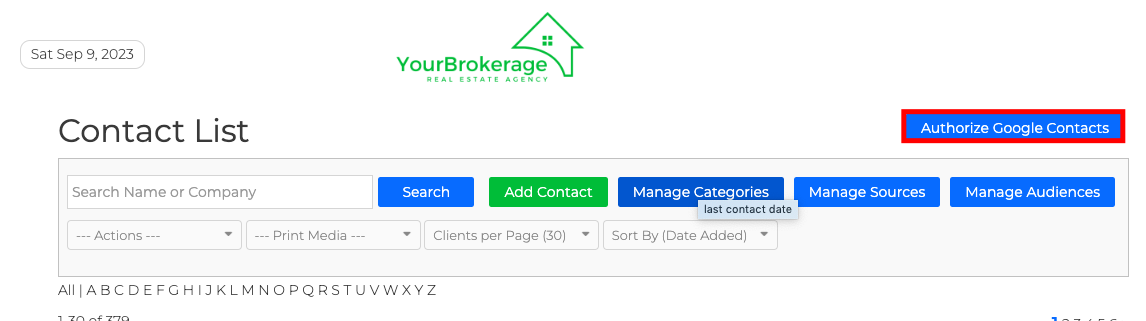
5. En Wise Agent, haga clic en "Google Sync" en el menú "Lista de contactos". Si esto no le aparece, asegúrese de haber activado Google Sync y de haber cerrado sesión y vuelto a iniciar sesión en Wise Agent.
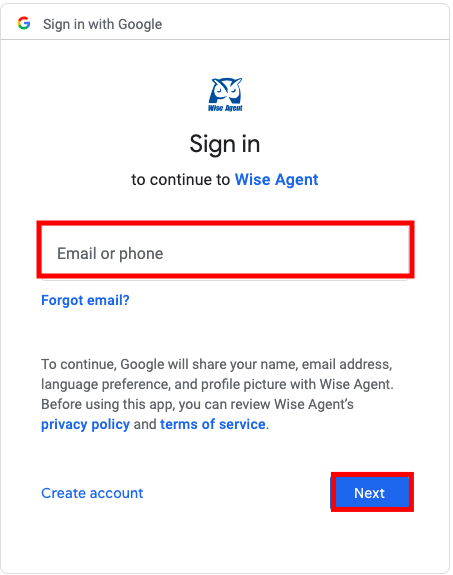
6. Una vez en el área de Google Sync, verá un enlace que dice "Autorizar al agente Wise para acceder a Google"; haga clic en este enlace.
7. Se le redirigirá a una página de Google con un botón que dice "Conceder acceso". Haga clic en este botón, que luego lo redireccionará nuevamente a Wise Agent.
Ahora está listo para comenzar a sincronizar sus contactos de Wise Agent y Google. Si tiene alguna pregunta sobre esto o necesita que alguien lo guíe, haga clic en "Contáctenos" que se encuentra en el menú desplegable de Ayuda.
Blog de Wise Agent - Sync Con Google